
🎥 相机、环境与历史
✨ 这一页重点保留 GIS 差异
gisPlaneEditor 的镜头体验,分散在这些地方:
- 右侧
相机 - 右侧
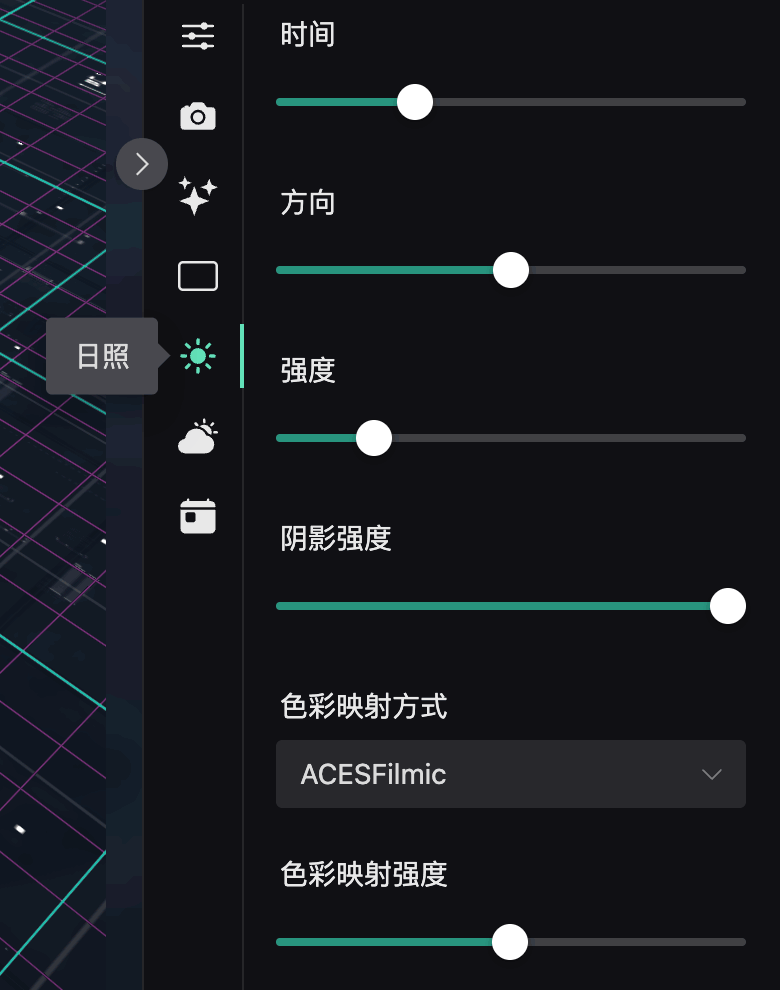
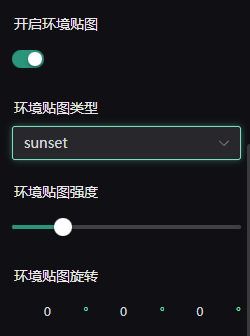
日照环境 - 右侧
后期处理 - 右侧
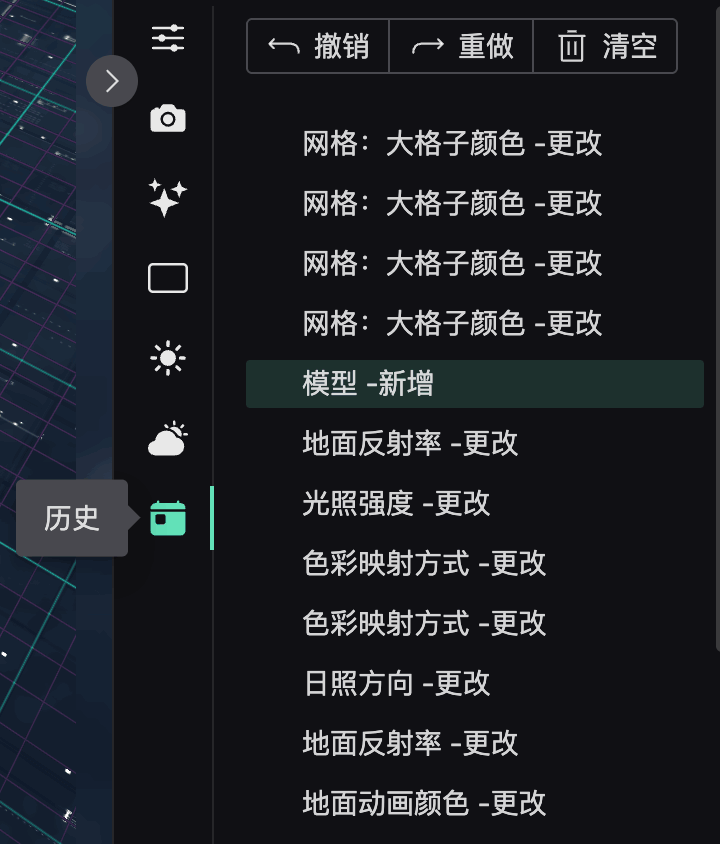
历史 - 左侧
其他设置 - 右上角
罗盘 - 底部
GIS 信息条
其中真正带有 GIS 特征的是:地图中心、经纬度飞行、罗盘、信息条、对数深度缓冲。
🧭 相机
1. 地图中心和相机位置
相机面板里最常看的是两组信息:
地图中心相机位置
它们都支持在 经纬度 和 世界坐标 之间切换,适合做:
- 记录镜头位置
- 对照地理坐标
- 复现场景视角
2. 飞到坐标
飞到坐标 很适合快速切换关注区域。常见用法是:
- 输入目标经纬度
- 保持当前观察关系
- 直接把镜头平移到新区域
3. 保存位置
飞过去以后,如果你希望后续重新打开还能保持这个视角,记得点一次 保存位置。否则只是临时镜头,不会写进场景状态。
4. 罗盘和 GIS 信息条
罗盘:显示当前朝向,双击可快速回到正北视角。GIS 信息条:查看鼠标所在位置的经纬度、海拔、距离,也能切换成世界坐标。
🌤️ 日照与环境
日照、环境贴图的调节方式和 zone3Deditor 基本一致,可直接参考:
🎨 后期处理
后期主要是给 GIS 画面做风格化,常见思路:
- 展示型项目:发光、亮度对比度、暗角
- 科技态势类项目:扫描线、色像差、网格、像素化
建议一次只开少量效果,先定主效果,再补辅助效果。
🕘 历史与其他设置
历史、撤销重做、导入恢复这些通用能力,同样可以直接参考:
GIS 里额外值得注意的是左侧 其他设置:
是否显示罗盘是否显示成球体对数深度缓冲
其中 对数深度缓冲 对大尺度地图场景很重要,但切换后通常需要刷新页面。
🔗 继续阅读
TIP
镜头不是最后才调的收尾项。GIS 项目建议先保存一个基准视角,再开始大量摆模型和组件,这样最不容易在尺度判断上跑偏。