
🔗 数据源与物体绑定
✨ 先说结论
gisPlaneEditor 的数据源能力和 zone3Deditor 是同一套机制:
- 先在左侧创建数据源
- 再给模型或高级组件绑定数据源
- 用
handler把接口数据映射到对象属性 - 最终到
预览页或导出后的插件里验证运行效果
详细字段说明可直接参考:zone3Deditor 数据源与物体绑定
🧭 在 GIS 项目里最常怎么用
- 设备状态驱动显隐、颜色、闪烁
- 面板文字跟接口实时刷新
- 雷达、围栏、区域类组件跟业务状态联动
- 模型姿态、旋转、缩放随接口变化
🛠️ 最短使用流程
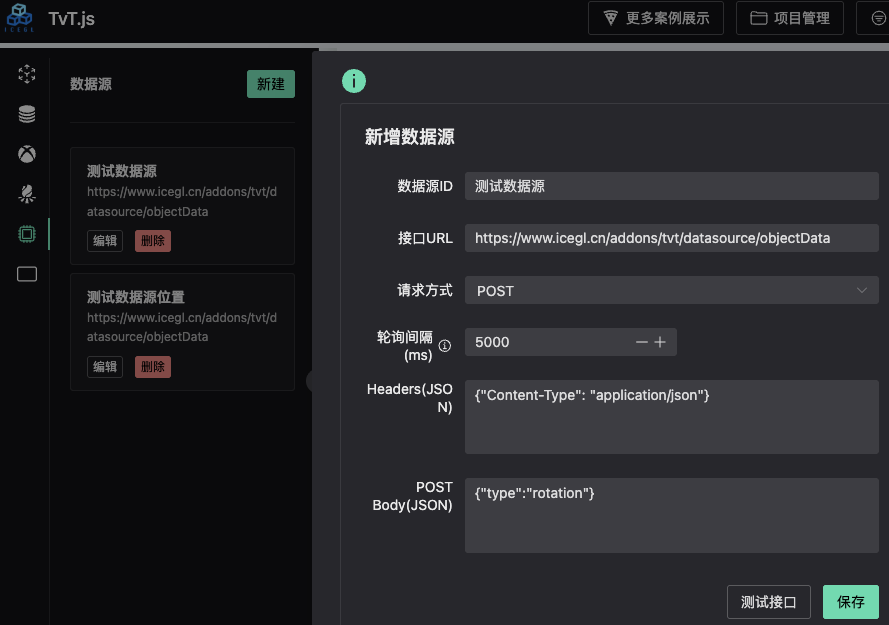
1. 新建数据源
常用字段还是这几个:
- 数据源 ID
- URL
- GET / POST
- 轮询间隔
- Headers / Body
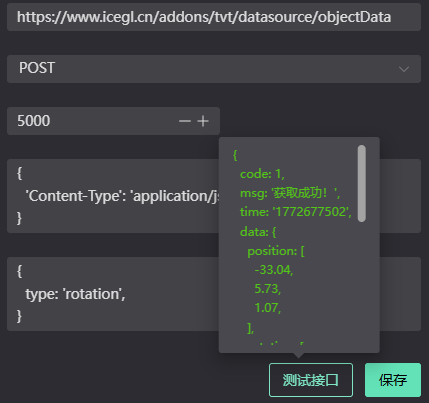
2. 把数据源绑到对象
模型和高级组件都支持绑定。右侧对象树里出现数据源图标,就说明该对象已经存在绑定关系。
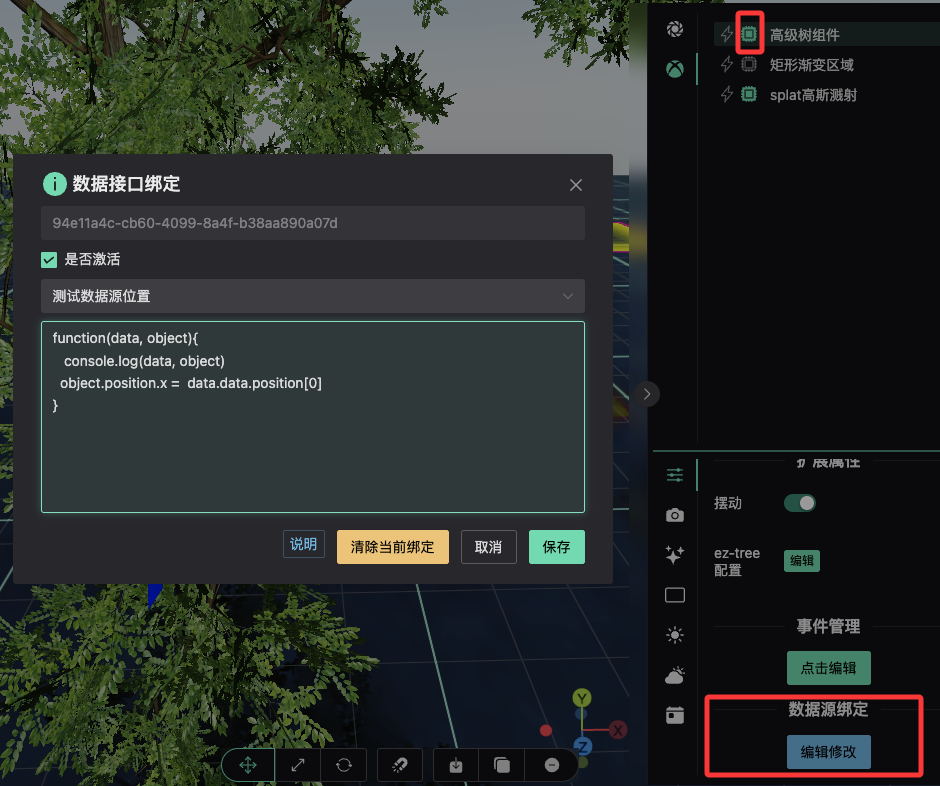
3. 写最小 handler
建议先写最简单的版本,确认数据真的通了,再逐步补复杂逻辑:
function(data, object) {
  object.visible = Boolean(data.visible)
}
📌 这一页只补 2 个 GIS 注意点
1. 编辑页偏配置,预览页偏真实运行
绑定关系、轮询和 handler 的真实效果,还是优先去 预览 页面确认。
2. 先让一个对象跑通,再复制逻辑
GIS 场景对象通常很多,推荐先拿一个对象把接口、字段、handler 跑通,再批量复制到别的对象上。
🔗 继续阅读
TIP
这部分最容易出问题的不是“数据源建没建出来”,而是 handler 里读取的字段路径和接口返回结构对不上。先 console.log(data, object),通常最快。