
📦 模型、节点与素材服务
✨ 左侧面板负责什么
左侧竖向页签包含 3 个入口:
模型服务:读取模型清单并加载 glb 模型;节点树:定位模型中真正可编辑材质的节点;素材服务:读取、筛选和上传贴图、图片、环境图、视频、JSON 等资源。
🧊 模型服务
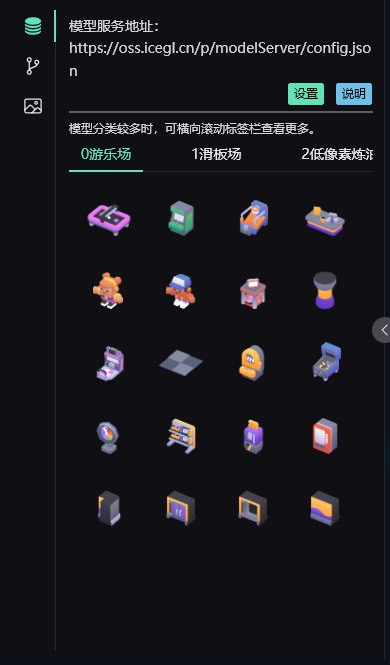
编辑器启动后会读取模型服务的 /config 配置,并按分类显示模型缩略图。
基本操作
单击缩略图:只选中模型资源;双击缩略图:将模型加载到测试场景中央;设置:切换模型服务配置地址;说明:打开模型服务部署说明。
当前编辑器一次只维护一个主模型。已有模型时再双击其他模型,会先提示是否清除并替换。
TIP
如果分类较多,分类标签栏可以横向滚动。模型没有出现时,先检查配置地址能否访问,再检查配置中的模型与预览图 URL。
🌳 节点树
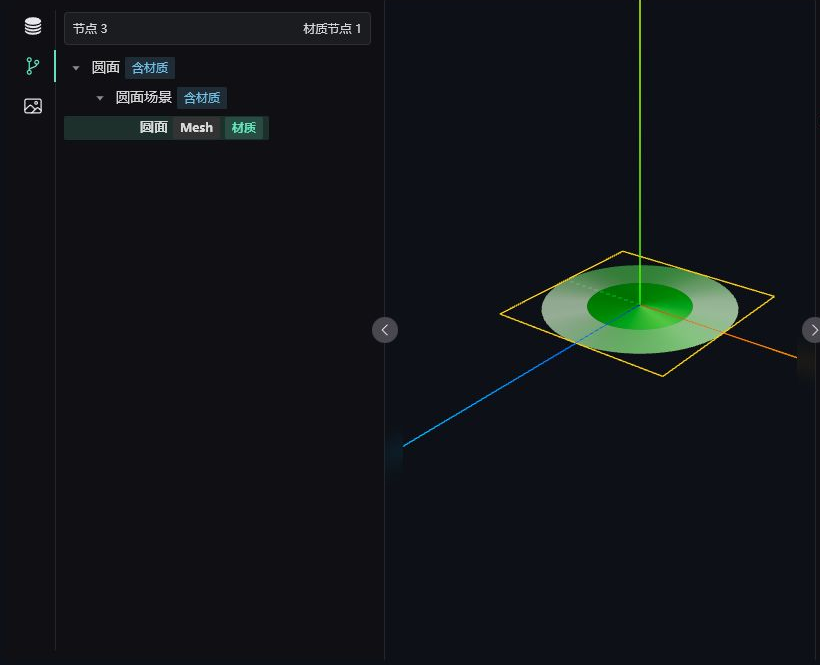
模型加载完成后会自动切换到节点树,并显示:
- 节点总数;
- 带材质节点数量;
Mesh、材质、含材质等状态标签;- 节点的父子层级。
标签怎么理解
材质:当前节点自身有材质,可以直接编辑;含材质:当前节点的子级包含材质,需要继续展开;Mesh:当前节点是可渲染网格,但仍应以“材质”标签判断能否编辑。
选中可编辑节点后,右侧会显示节点名称、材质数量和材质状态。节点存在多个材质槽位时,还会出现 编辑槽位 选择器。
🗃️ 素材服务
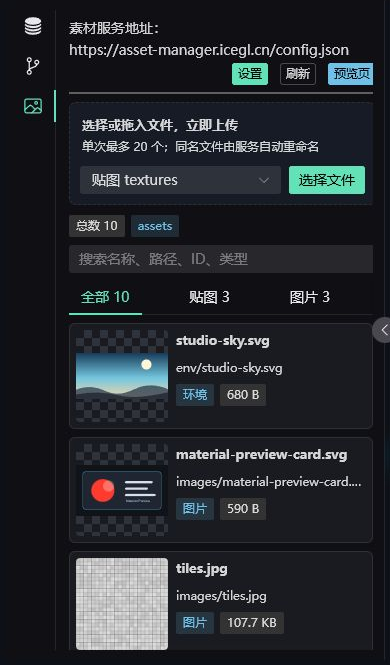
素材服务与静态资源发布服务配合使用,负责为材质贴图提供稳定的资源 URL。
支持的分类
- 贴图
textures - 图片
images - 视频
videos - 环境图
env - JSON
- 其他文件
other
查找与打开资源
- 输入名称、路径、ID 或类型进行搜索;
- 使用“全部 / 贴图 / 图片 / 视频 / 环境 / JSON / 其他”页签筛选;
- 单击资源卡片进行选择;
- 双击资源卡片打开原始资源。
本地即时上传
素材上传只在本地调试环境开放:
- 选择上传分类;
- 点击
选择文件,或把文件拖入上传区; - 等待进度完成,资源清单会自动刷新并选中新资源。
单次最多上传 20 个文件;同名文件由素材服务自动重命名。
WARNING
线上打包页只读取已经发布的素材,不提供即时上传。需要先在本地素材服务中完成上传,再重新发布静态资源。