
🧱 材质通道、材质层与参数
✨ 从材质节点开始
在节点树中选择带有 材质 标签的节点后,右侧“当前节点”区域会确认:
- 当前节点名称;
- 材质数量;
- 是否为“可编辑材质”;
- 多材质模型当前选中的材质槽位。
没有通道时,点击 创建通道;已有通道时会直接进入材质层编辑。
🪢 材质通道
材质通道是绑定到“节点 + 材质槽位”的完整方案。
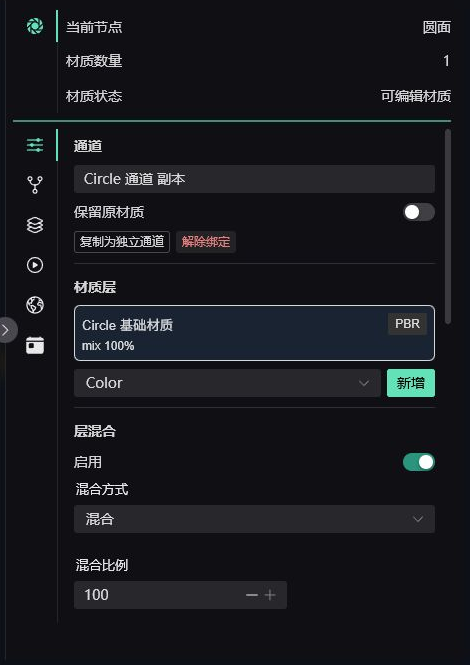
常用操作:
- 修改通道名称;
- 开启或关闭
保留原材质; 复制为独立通道,避免多个节点继续共享同一份配置;解除绑定,让当前槽位退出该通道。
保留原材质 开启时,编辑器会以模型原始材质为基础叠加通道;关闭后则只使用通道生成的结果。
🧱 材质层
一个通道可以有多个材质层。每层都可以:
- 启用或停用;
- 上移、下移或删除;
- 设置混合比例;
- 使用
混合 / 替换 / 相加 / 相乘4 种混合方式。
新增材质层时可选择以下节点类型:
| 节点类型 | 主要用途 | 常用参数 |
|---|---|---|
Color | 颜色覆盖 | 颜色、透明度、强度 |
PBR | 物理材质 | 颜色、金属度、粗糙度、透明度、发光 |
Emissive | 发光效果 | 发光色、发光强度、透明度 |
Phong | 传统高光材质 | 颜色、高光色、光泽度、透明度 |
Basic | 不受灯光影响 | 颜色、透明度、不受光 |
Adjust | 颜色校正层 | 亮度、对比度、饱和度、色相、透明度 |
🎛️ 材质参数
选中材质层后,下方“材质节点”会显示该节点类型对应的参数。
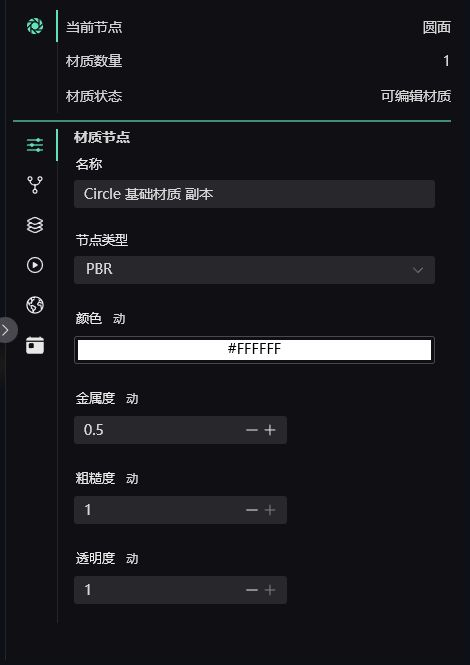
参数名旁出现 动 按钮时,表示这个值可以添加轻量动画。切换材质节点类型会重新计算可用参数;如果已有动画目标不再适用,编辑器会在确认后删除失效动画。
🔗 通道资产与跨节点复用
切换到右侧 材质通道 页签,可以集中查看通道、绑定节点和材质层。
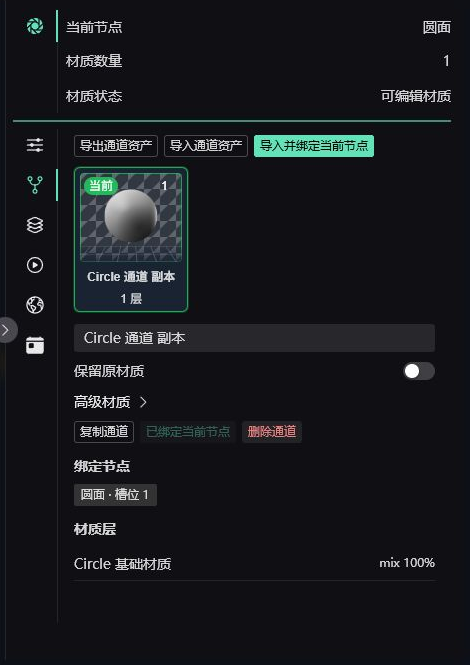
这里可以:
- 导出当前通道为 JSON 资产;
- 导入通道资产但暂不绑定;
- 导入后立即绑定到当前节点;
- 复制通道;
- 把现有通道绑定到当前节点;
- 查看通道已绑定的节点和材质槽位。
当多个节点需要保持完全相同的视觉效果时,可以复用同一个通道;需要单独调整时,再复制成独立通道。
⚙️ 高级材质
通道详情中的 高级材质 控制 Three.js 渲染层面的通用属性。
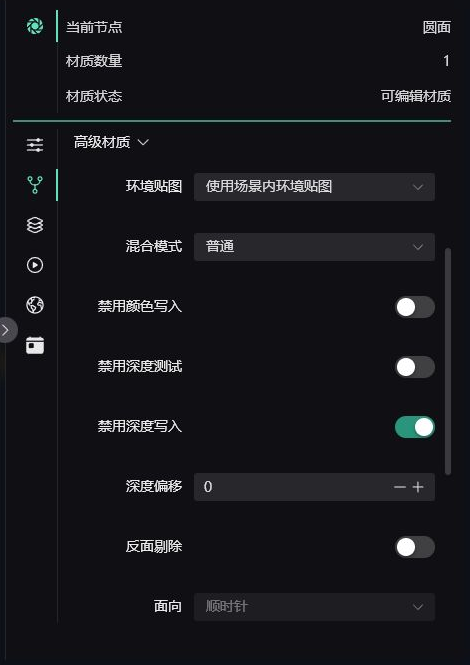
包括:
- 环境贴图:不显示、模型自带、场景内环境贴图;
- 混合模式:普通、无混合、加法、减法、相乘;
- 颜色写入、深度测试、深度写入和深度偏移;
- 反面剔除与面向;
- 实体或线框渲染;
- 截止透明度。
WARNING
关闭深度测试、深度写入或反面剔除会显著改变遮挡关系。建议先在独立预览页验证,再导出配置。