▶️ 材质参数动画
✨ 轻量参数动画
材质动画直接作用于材质参数或贴图参数,适合制作流光、旋转、呼吸、闪烁和颜色变化,不需要模型自带骨骼或关键帧动画。
➕ 如何添加
- 在
材质编辑或材质资源中找到参数; - 点击参数名旁的
动; - 选择一个预设,或使用自定义动画;
- 切换到右侧
动画页签继续调整。
常见可动画目标包括:
- 材质颜色、金属度、粗糙度、透明度;
- 发光色、发光强度;
- 贴图纯色和渐变颜色;
- 贴图强度;
- UV 重复、偏移、缩放和旋转。
⏱️ 时间与循环
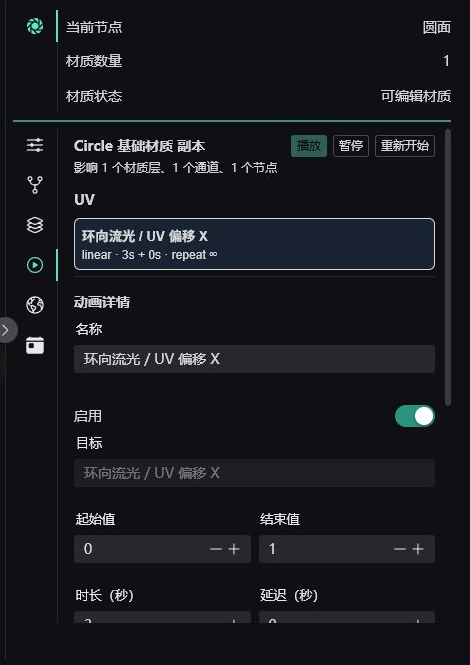
每条动画都可以设置:
- 名称与启用状态;
- 起始值和结束值;
- 时长与延迟;
- 缓动方式;
- 循环方式与循环次数;
- 结束后恢复基础值或保持结束值。
缓动方式
- 线性
- 缓入
- 缓出
- 缓入缓出
- 正弦缓入缓出
循环方式
单次重复往复
重复和往复可以设置循环次数,也可以开启无限循环。
🪄 内置预设
- UV 正向流动
- UV 反向流动
- 顺时针旋转
- 逆时针旋转
- 呼吸 / 闪烁
- 颜色循环
预设会根据目标参数填写一组合理的起止值和时间配置,之后仍可继续手动修改。
▶️ 播放控制
动画面板顶部提供:
播放暂停重新开始
列表会按材质参数和 UV 等目标分组,并显示时长、延迟、循环方式和循环次数。当前资源被多少材质层、通道和节点引用,也会显示在顶部,方便判断修改影响范围。
⚠️ 删除与类型切换
- 删除动画后,目标参数会立即恢复基础值;
- 删除贴图时,与该贴图关联的动画会同步删除;
- 切换贴图来源、UV 模式或材质节点类型时,编辑器会检查动画目标是否仍然有效;
- 导入配置后无法匹配的目标会进入“导入问题”。
TIP
流光通常从“UV 正向流动”开始;呼吸灯通常从“呼吸 / 闪烁”开始。先用预设得到可运行结果,再调整时长和数值范围。