
🎨 简介 - materialEditor
✨ 这是什么
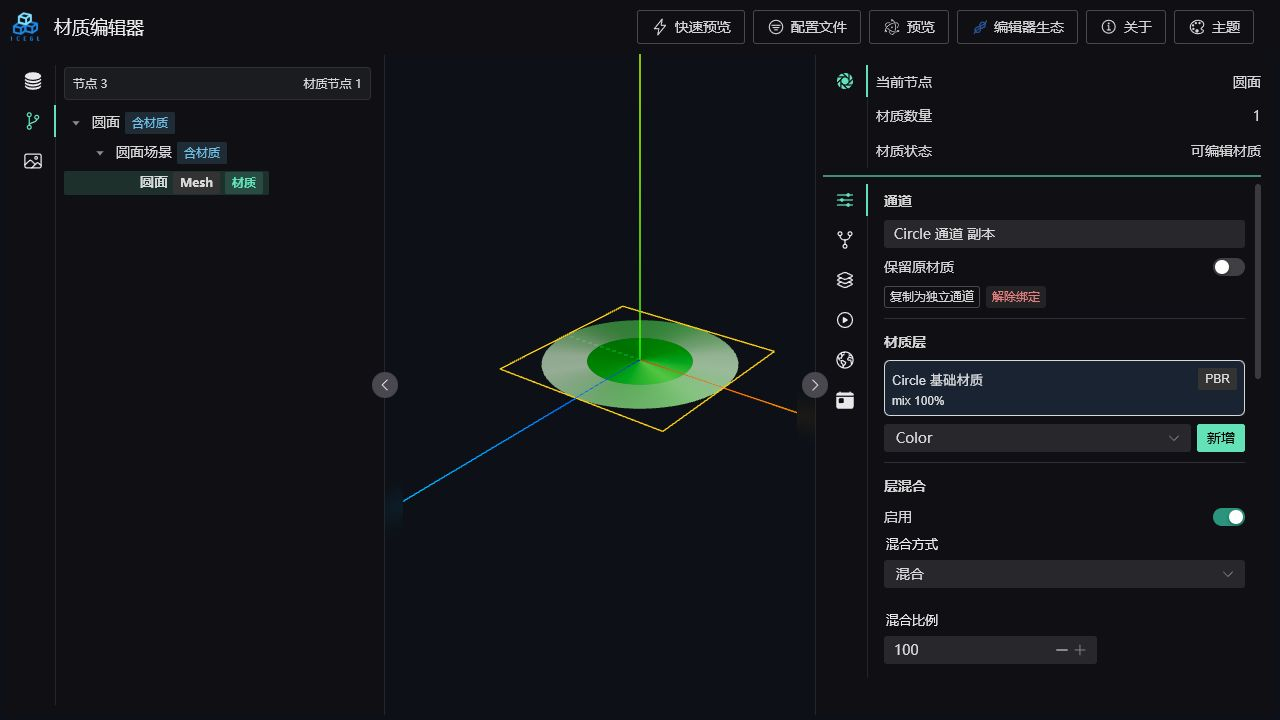
materialEditor 是面向 TvT.js / icegl 生态的可视化材质编辑器。它以模型节点和材质槽位为入口,把材质通道、材质层、材质资源、贴图和参数动画组织成可导入、可导出、可预览的项目配置。
适合用来处理:
- glb 模型材质换色、金属度、粗糙度、透明度和发光效果;
- 多层材质混合与同一材质通道的跨节点复用;
- 颜色、透明、发光、粗糙度、金属度、法线和 AO 贴图;
- 纯色、渐变、线框和素材服务贴图;
- UV 流动、旋转、呼吸、闪烁和颜色循环等轻量动画;
- 材质资源、材质通道与完整项目配置的 JSON 资产化。
🔗 入口地址
🧩 先理解 6 个核心概念
模型节点:从模型节点树中选择真正带材质的 Mesh。材质槽位:一个节点有多个材质时,决定当前编辑哪一个槽位。材质通道:绑定到节点槽位的完整材质方案,可被多个节点复用。材质层:通道内部按顺序混合的层,可启用、排序和调整混合比例。材质资源:材质层引用的可复用材质节点,如 PBR、Phong、Emissive。贴图与动画:挂在材质资源上的纹理处理和轻量参数动画。
TIP
一句话理解:先选中模型的材质节点,再把“材质通道”绑定到材质槽位;通道由多个材质层组成,每一层引用一个材质资源,贴图和动画都跟随材质资源保存。
🚀 推荐操作顺序
- 从
模型服务双击加载一个模型。 - 在
节点树中选择带有“材质”标签的具体节点。 - 创建或复制一个独立材质通道。
- 添加材质层并选择 Color、PBR、Emissive 等节点类型。
- 在
材质资源中添加贴图、调整 UV 和颜色通道。 - 通过参数旁的
动按钮添加动画。 - 打开
预览检查独立运行效果。 - 导出完整配置,或按需单独导出材质通道、材质资源资产。
🗂️ 文档怎么读
第一次使用建议按以下顺序阅读:
📌 与其他编辑器的关系
materialEditor 不负责搭建完整园区或 GIS 场景,它专注于材质资产生产与绑定:
- 在 区域场景编辑器 中搭建空间和模型;
- 在 GIS 地理空间编辑器 中处理地图、地形和地理定位;
- 在 materialeditor 中制作可复用材质、贴图和参数动画。
三者都遵循 TvT.js 的插件、模型服务和配置化交付思路。