
🛠️ 项目配置、预览与历史
✨ 顶部工具栏
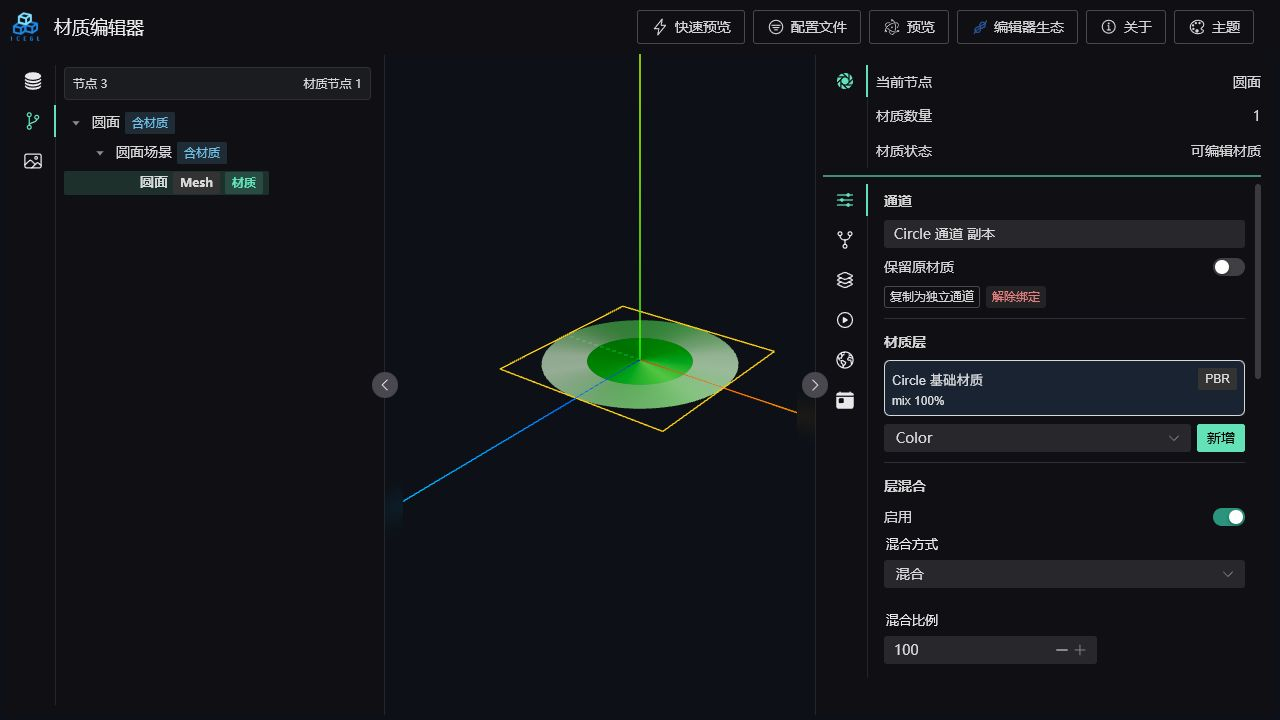
顶部工具栏负责快速模板、项目配置、独立预览和编辑器辅助功能:
快速预览配置文件预览编辑器生态关于主题
完整界面可对照:
⚡ 快速预览
快速预览会加载一份模型与材质配置完整匹配的模板,适合先体验功能或作为新项目起点。
当前内置模板包括:
- 旋转圆片;
- 弯折线段片;
- 方形面模型。
模板会同时读取模型服务和素材服务,再导入材质资源、通道、绑定与动画。
💾 配置文件
导出配置
把当前项目保存为完整 JSON,包含:
- 模型与素材服务信息;
- 材质资源;
- 材质通道和材质层;
- 节点与材质槽位绑定;
- 贴图与动画。
导入配置
导入配置时会校验模型是否一致。模型不一致时,可以取消,也可以继续按以下信息重新匹配:
- 节点 UUID;
- 节点路径;
- 节点名称。
无法自动匹配的绑定会进入 导入问题。选择正确材质节点后,可以把待处理绑定重新绑定到当前节点,也可以丢弃未匹配绑定。
清空场景
会清除模型、材质资源、材质通道、绑定和历史记录。该操作不可撤销,执行前建议先导出配置。
👀 独立预览
点击 预览 后,编辑器会保存当前配置并打开独立预览路由:
#/plugins/materialEditor/preview
预览页会:
- 重新加载当前模型;
- 尝试读取素材服务;
- 重新应用材质资源、通道、绑定和动画;
- 显示无法完整应用的配置数量。
TIP
编辑界面中看起来正确,不代表配置一定能独立恢复。导出前应至少打开一次预览页,确认模型 URL、素材 URL、绑定和动画都能重新加载。
🌍 场景设置
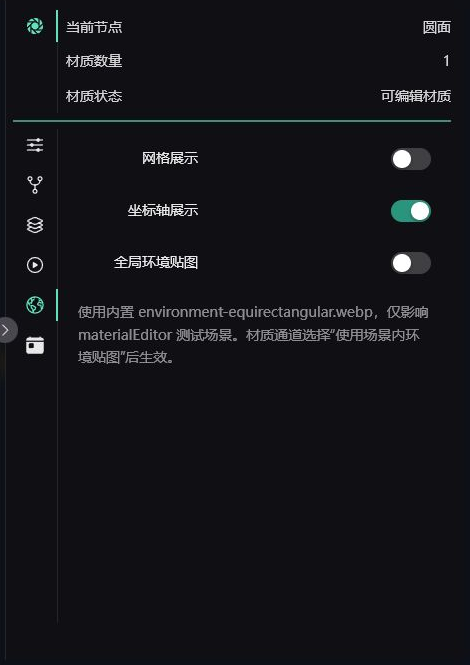
场景设置仅影响材质编辑器的测试场景:
- 网格展示;
- 坐标轴展示;
- 全局环境贴图。
全局环境贴图使用内置 environment-equirectangular.webp。材质通道的环境贴图还需要选择“使用场景内环境贴图”才会生效。
↩️ 历史记录
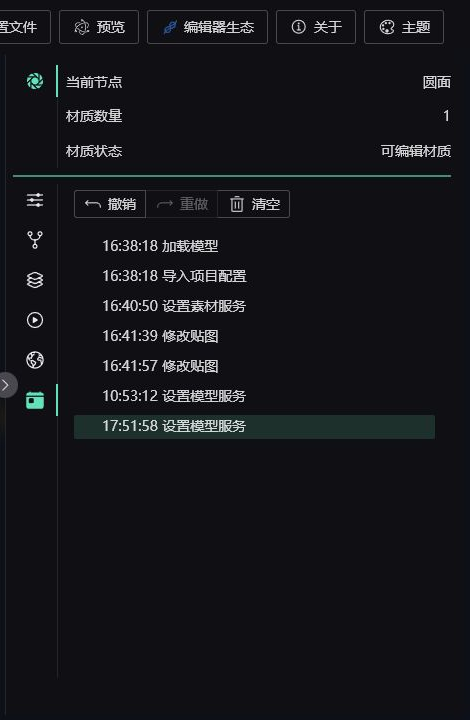
历史面板提供:
- 撤销;
- 重做;
- 跳转到指定历史快照;
- 清空历史。
默认最多保留 26 条记录,并在浏览器本地持久化。快捷键:
Ctrl / Cmd + Z:撤销;Ctrl / Cmd + Shift + Z:重做。
在输入框中编辑文字时,快捷键不会触发历史操作。
📦 单项资产和完整项目
根据交付范围选择不同导出方式:
材质通道资产:复用整套通道、材质层和高级参数;材质资源资产:复用单个材质节点、贴图和动画;完整项目配置:恢复模型、服务、资源、通道、绑定和动画。
完整项目配置更适合备份和继续编辑;通道或资源资产更适合在不同项目之间复用材质能力。
🔗 编辑器生态
工具栏可以直接跳转到:
- 动态组件服务;
- 区域场景编辑器;
- GIS 地理空间编辑器。
“关于”菜单提供功能文档入口和当前插件版本,“主题”用于切换编辑器明暗主题。